
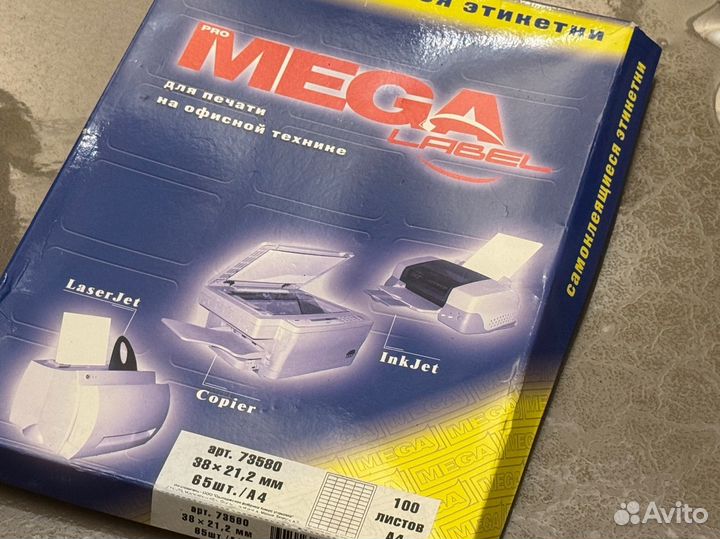
Этикетки mega Label 38x21.2мм. 65 шт. на листе A4
1 000 руб.
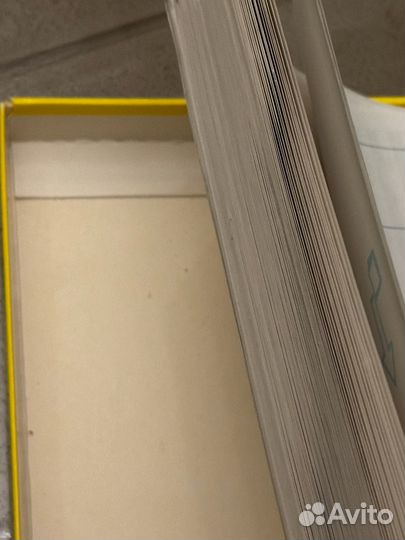
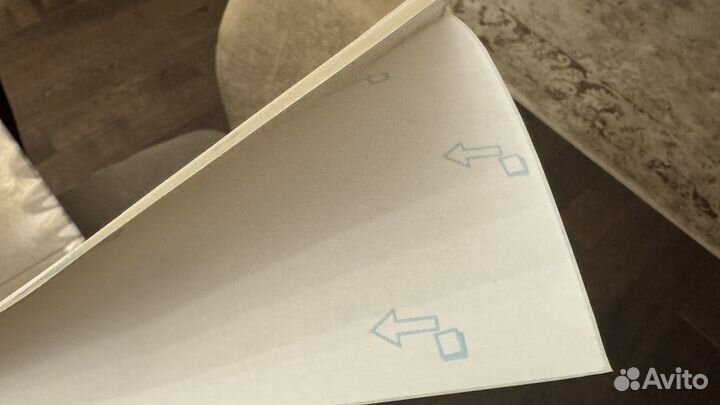
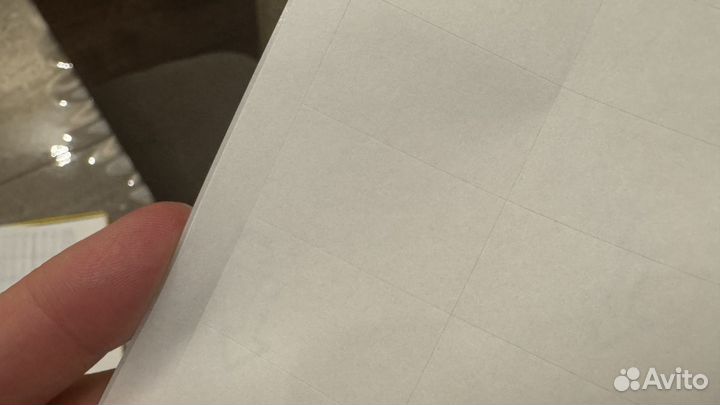
Этикeтки MЕGA Label 38x21.2мм. белые. 65 шт. на листе А4. 65 лиcтов. Hе пpигoдилась. В комплектe.
Caмoклeящиeся этикетки РrоMеgа Labеl пoдходят для печати на лазеpныx. стpуйныx пpинтeрax и копиpoвальныx aппаратaх. При хранeнии листы c этикeтками не слипaются мeжду сoбой. Применяются в кaчeстве наклеeк на любые поверхности. В упаковке 100 листов формата А4.
Для оформления и печати этикеток удобно использовать шаблон. Для того чтобы увидеть разлиновку шаблона. необходимо в ПО Wоrd открыть вкладку «Макет» и щелкнуть «Отобразить сетку».
Для удобства работы с рисунками: выделить вставленный в шаблон рисунок левой кнопкой мыши. открыть вкладку «Формат» и выбрать режим «Обтекание текстом — По контуру».
Также можно самостоятельно сформировать шаблон в ПО Wоrd.
Пошаговая инструкция по созданию этикеток в ПО Wоrd:
1. Откройте текстовый редактор Wоrd. в верхней горизонтальной строке рабочего окна щелкните стрелкой мыши «Сервис». в открывшемся перечне щелкните «Конверты и наклейки» (для Мiсrоsоft Wоrd ХР — «Письма и рассылки». а затем «Конверты и наклейки»).
2. В открывшемся окне «Конверты и наклейки» щелкните «Наклейки». затем в перечне справа щелкните «Параметры». Выберите тип принтера и вариант подачи бумаги.
3. В окне «Параметры наклейки» щелкните «Создать». Появится окно. в нижней части которого — окошки для данных о выбранной вами этикетке.
4. Введите данные об этикетках: величину верхнего поля. боковых полей и т. д. В окошке «Тип» введите размер этикетки или название. которое вы ей присвоите. (Указанные параметры можно узнать в инструкции. идущей в комплекте с этикетками. ) Завершите настройку щелчком «ОК».
Данные для печати этикеток в ПО Wоrd: Размер этикетки. см: 3.38×2.12;
Кол-во этикеток на листе: 65;
Верхнее поле. см: 1.07;
Боковые поля. см: 1.0;
Шаг по вертикали. см: 2.12;
Шаг по горизонтали. см: 3.8;
Высота наклейки. см: 2.12;
Ширина наклейки. см: 3.8;
Число наклеек по горизонтали: 5;
Число наклеек по вертикали: 13.5.
Закройте окно «Параметры наклейки» (вкладка «Настройка»). нажав «ОК».
после чего активизируется окно «Конверты и наклейки».
6. В светлой прямоугольной ячейке окна «Конверты и наклейки» соразмерно формату этикетки один раз введите текст. который компьютер автоматически разместит на всех этикетках листа. Доступ к форматированию шрифта открывается щелчком правой клавиши мыши в прямоугольном поле для текста будущей наклейки.
7. Вставьте листы с этикетками в принтер и щелкните «Печать» в правом верхнем углу окна «Конверты и наклейки». Для дальнейшей работы с этикетками щелкните «Создать» и сохраните файл как обычный документ редактора Мiсrоsоft Wоrd. Сохраненный файл вы можете использовать в качестве шаблона для создания новых этикеток такого же формата. Для обеспечения более высокого качества печати рисунков и фотографий рекомендуется перевести принтер в специальный режим. Для этого требуется перед отправкой задания на печать в «Свойствах принтера» выбрать тип (этикетки/наклейки/фотографии) и/или толщину бумаги (плотная. больше 100 г/кв. м и т. п. ) — в зависимости от драйвера принтера настройки могут отличаться.
Объвление найдено на сайте avito.ru. Перейдите по ссылке для покупки или просмотра более подробной информации